
Windows原生清理
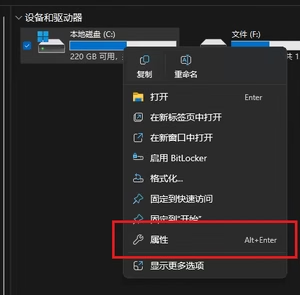
1.打开文件资源管理器——此电脑,右键“C盘”,点击“属性”。
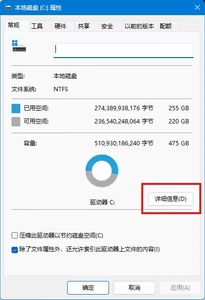
2.点击“详细信息”。
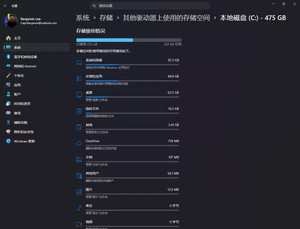
3.查看“存储使用情况页面”,查看你的不同类型的内容所占的C盘空间。清理“桌面”、“文档”、“图片”、“音乐”、“视频”文件夹的内容。
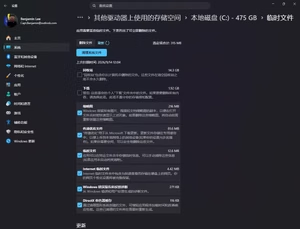
4.如果“存储使用情况页面”中“临时文件”较多,点击“临时文件”。慎重勾选“回收站”、“下载”两个文件夹的内容,建议回到文件资源管理器查看里面到底是什么后再逐个删除。其他项目可以放心勾选后点击“清理系统文件”。
管理PC微信占用的空间
PC微信一般占用空间也很大,打开微信左下角“设置——账号与存储——存储空间——管理”。
缓存可以放心清理,点击聊天记录管理和聊天记录备份文件管理也可以清理一下不需要的聊天记录和聊天记录备份文件。
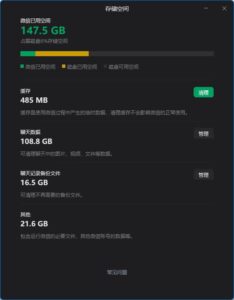
如果你有C盘之外的磁盘分区,你也可以通过微信左下角“设置——账号与存储——存储位置——更改”选择一个C盘以外的位置,将微信文件挪动,出来避免占用C盘空间。
寻求其他人的高级建议
SpaceSniffer是一个可视化分析磁盘占用的工具,下载后右键 SpaceSniffer.exe 并以管理员身份运行扫描C盘。
你可以自行查看并删除一些占用空间大的文件,或导出SpaceSniffer 快照并发送给其他人以寻求建议。但要注意的是SpaceSniffer 快照会记录所有文件名,得到快照的人可以查看你的磁盘中有哪些文件,请不要分享快照给不信任的人。
进阶清理
以下方法操作不当可能会对系统造成不可逆损坏,请在专业人士的支持下进行操作。
清理系统还原点
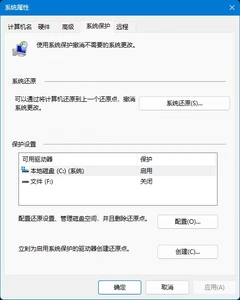
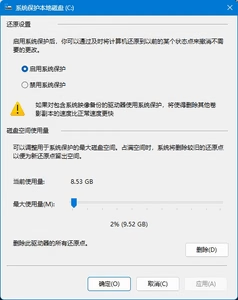
如果“存储使用情况页面”中“系统和保留”较多,点击“系统和保留”,点击“管理系统还原”。在打开的窗口中点击“配置”,点击“删除”以删除所有系统还原点释放空间。
使用Dism++
Dism++也是一个很好的清理工具
使用方法参考朋博计算机软件在知乎上发表的文章中的“空间回收”章节:【Dism】Dism++下载、安装和使用全流程教程(附官网安装包,2026实测) – 知乎
Dism++官方仓库:GitHub – Chuyu-Team/Dism-Multi-language: Dism++ Multi-language Support & BUG Report · GitHub